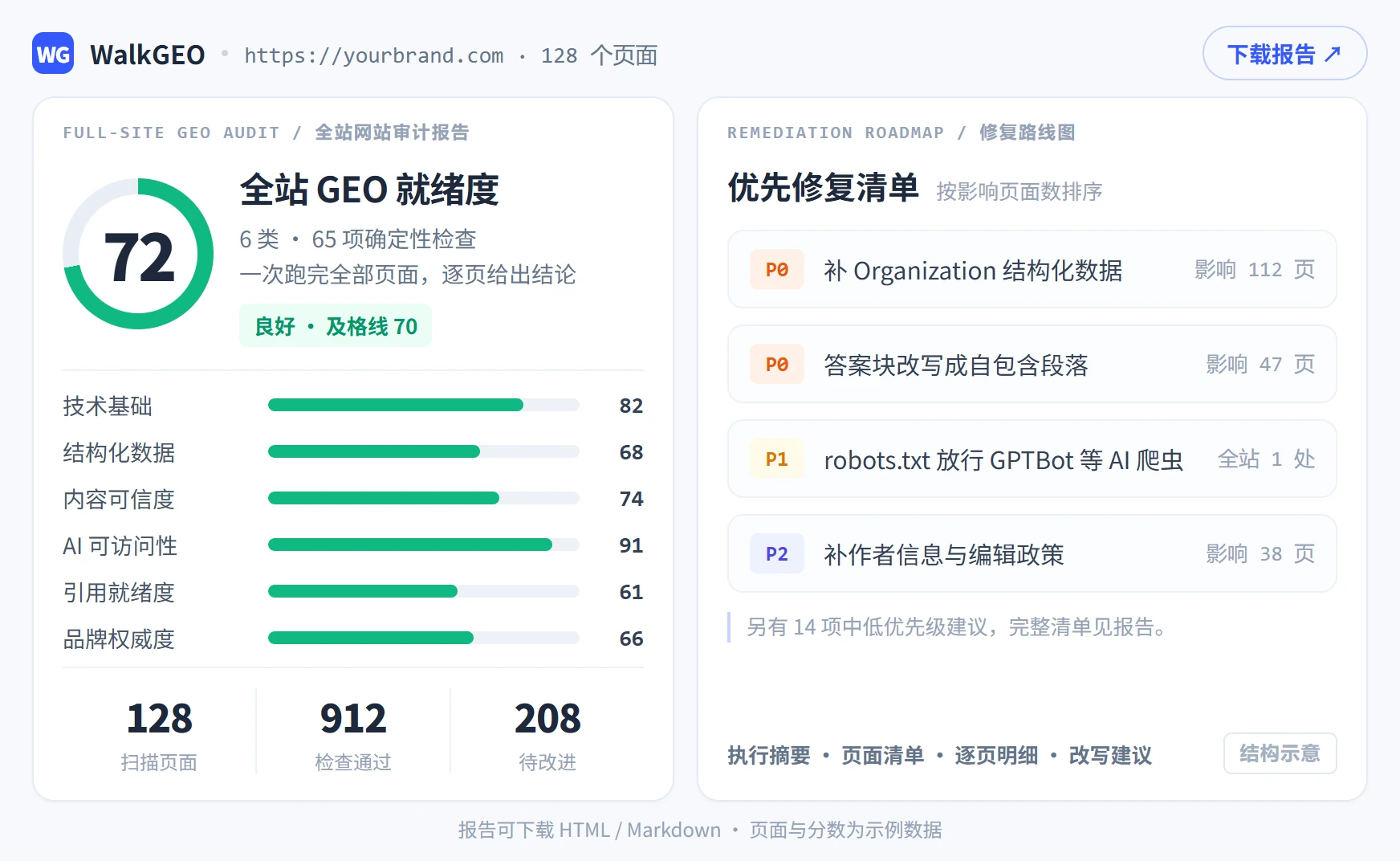
我的文章与发布管理
草稿库筛选、优化前后对比与一键应用、WordPress 发布与质检闸门。
路径:/app/create/articles(创作 → 我的文章)
草稿库 + 文章详情 + 发布通道都在这里。写作任务、已保存草稿和从 优化 存回的页面统一管理。
文章库
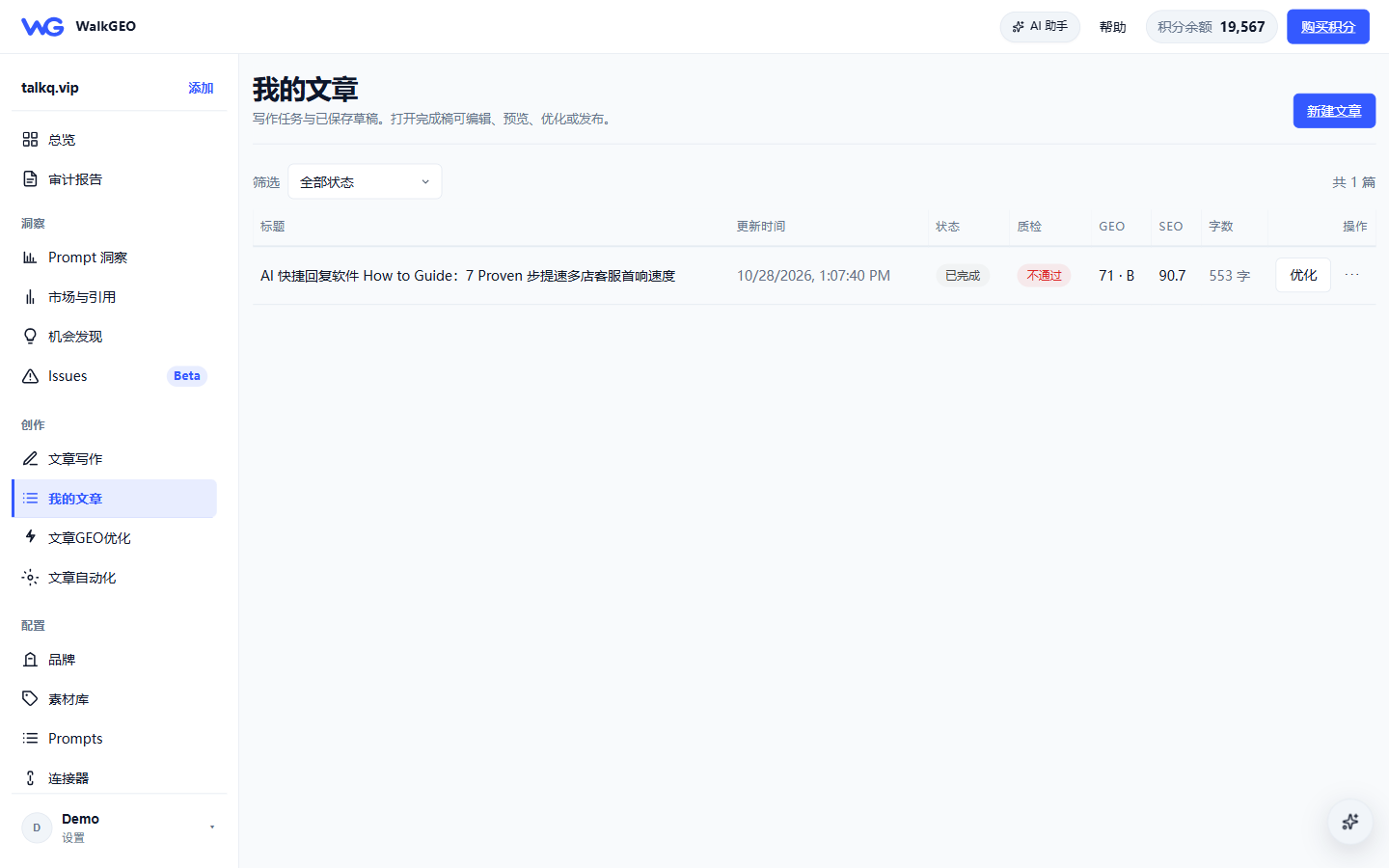
列表默认按更新时间排序,支持两组筛选:
- 状态:生成中 / 已完成 / 失败
- 发布到:全部渠道 / 未关联 / WordPress / Shopify / 自建 CMS
每行显示 GEO 分、SEO 分、质检 结果与字数。行内操作:
| 操作 | 说明 |
|---|---|
| 查看 | 打开文章详情(编辑 / 预览 / 优化 / 发布) |
| 优化 | 对草稿跑一轮 GEO 优化(同详情页的优化按钮) |
| 更多 | 重写、下载 HTML、删除草稿 |
文章详情:优化 → 应用
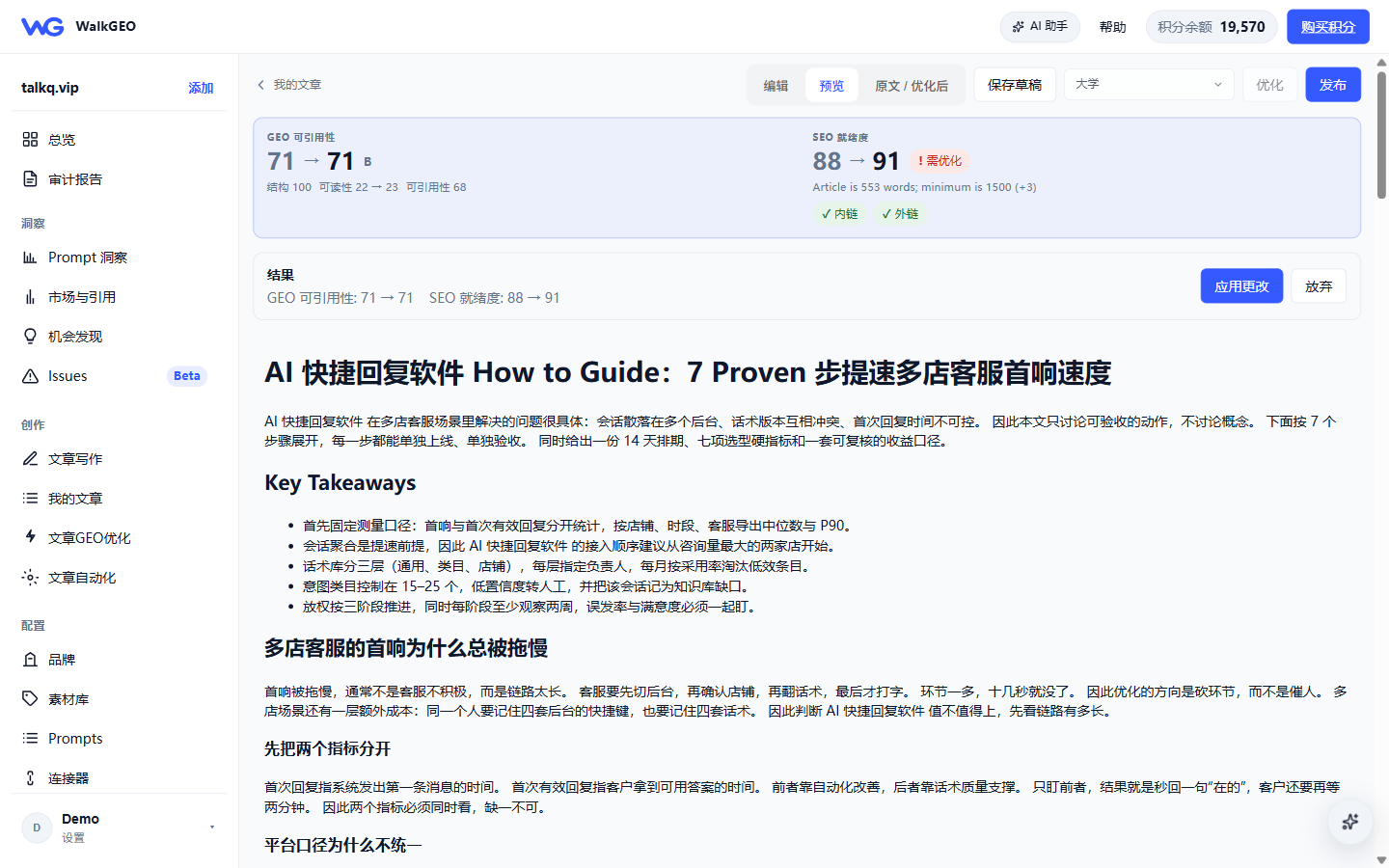
打开一篇文章后,顶部是评分卡(GEO 可引用性 + SEO 就绪度)。点 优化 后系统按质检缺口逐轮改写,完成后出现 结果对比条:
- 评分显示为 优化前 → 优化后(如 SEO 就绪度 88 → 91)
- 正文可切换 原文 / 优化后 对照阅读
- 点 应用更改 写入草稿(已连接 WordPress 时会同步),或 放弃 保留原文
发布
详情页右侧 SEO 与发布 面板:
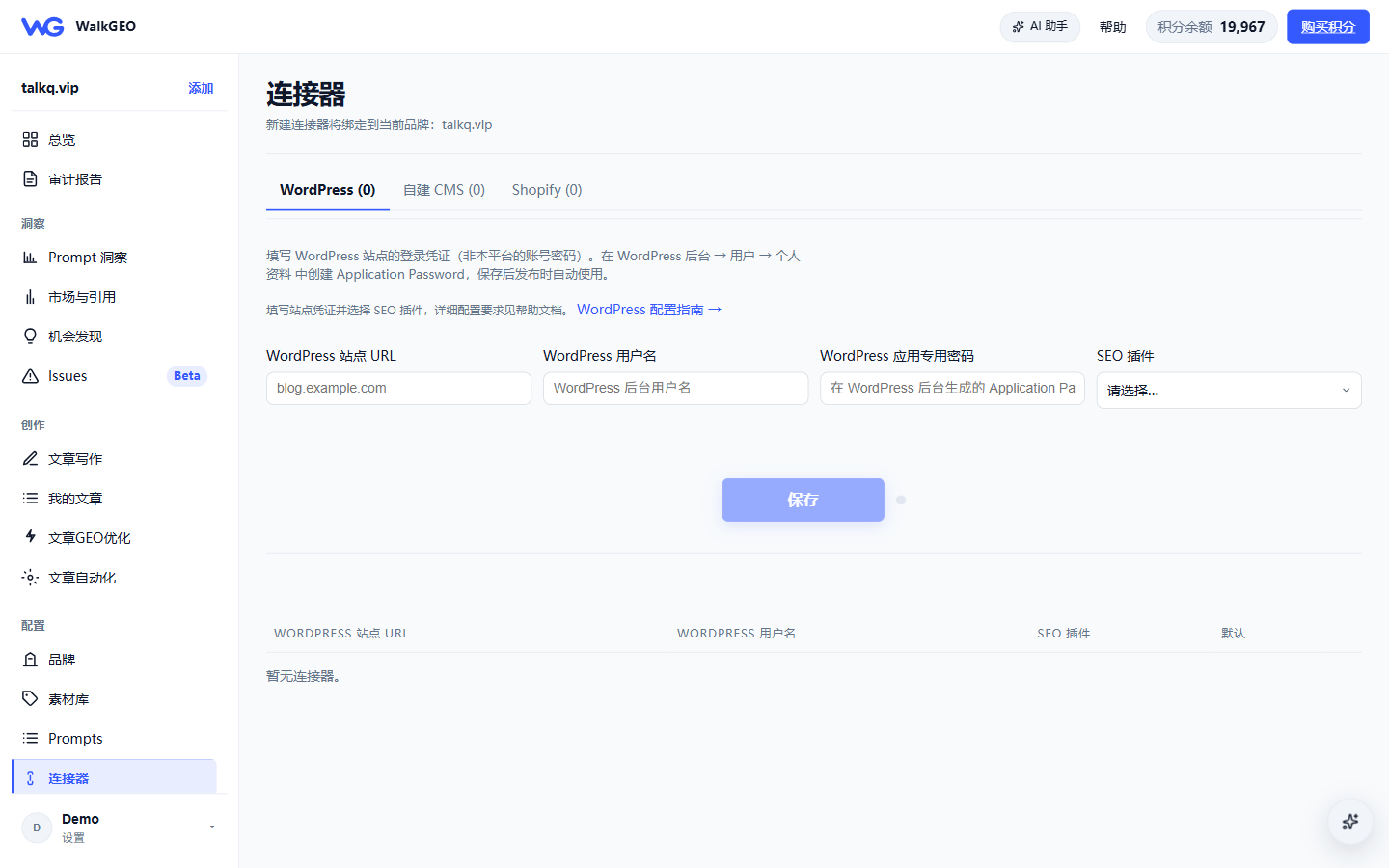
- 前提:在 Connectors 添加 WordPress 站点(URL + Application Password)并选择 SEO 插件(Yoast / Rank Math / AIOSEO 等)。
- 质检门槛:质检未通过时发布按钮会引导先优化——这是防止低质内容直接上线的闸门。
- 发布内容:正文 HTML + Meta title / description / canonical + Schema JSON-LD(按所选 SEO 插件写回)。
- 默认存草稿:发布模式选「存为草稿」时,文章在 WordPress 侧也是草稿,人工审阅后再上线。
常见问题
- Meta 没写进 WordPress:九成是 SEO 插件配置问题,看站内指南 WordPress REST API 设置。
- 发布按钮灰着:未配置连接器,或质检未通过。
- 想撤回已应用误改:应用更改前有 放弃 入口;应用后可用 重写 或从 HTML 备份恢复。
下一步
- 文章写作完全指南 — 从零写新文章
- 存量页面 GEO 优化指南 — 优化已发布页面
- 内容自动化 — 定时批量产出(见核心工作流)